Claude をはじめる:デスクトップアプリのインストール
バックオフィス自動化に使う Claude のデスクトップアプリをダウンロードして、初回サインインするまでの手順をまとめます。

BackOps で扱うバックオフィス自動化は、ほぼすべて Claude を使います。本記事では最初のステップとして、Claude のデスクトップアプリをインストールし、初回サインインを完了させるまでの手順をまとめます。
Claude とは
Claude は Anthropic 社が提供する AI アシスタントです。質問に答えるだけでなく、長文の読み込み・ファイルの解析・定型業務の自動化まで、幅広い場面で使えます。
ブラウザ版(claude.ai)と同じ機能をデスクトップアプリでも使えます。常駐アプリなので起動が速く、ファイルのドラッグ&ドロップやキーボードショートカットも快適に使えます。日常業務で使うならデスクトップアプリがおすすめです。
前提条件
- macOS / Windows のいずれか
- インターネット接続
- メールアドレス(Google アカウントでも可)
詳細な動作要件は ダウンロードページ を参照してください。
インストール手順
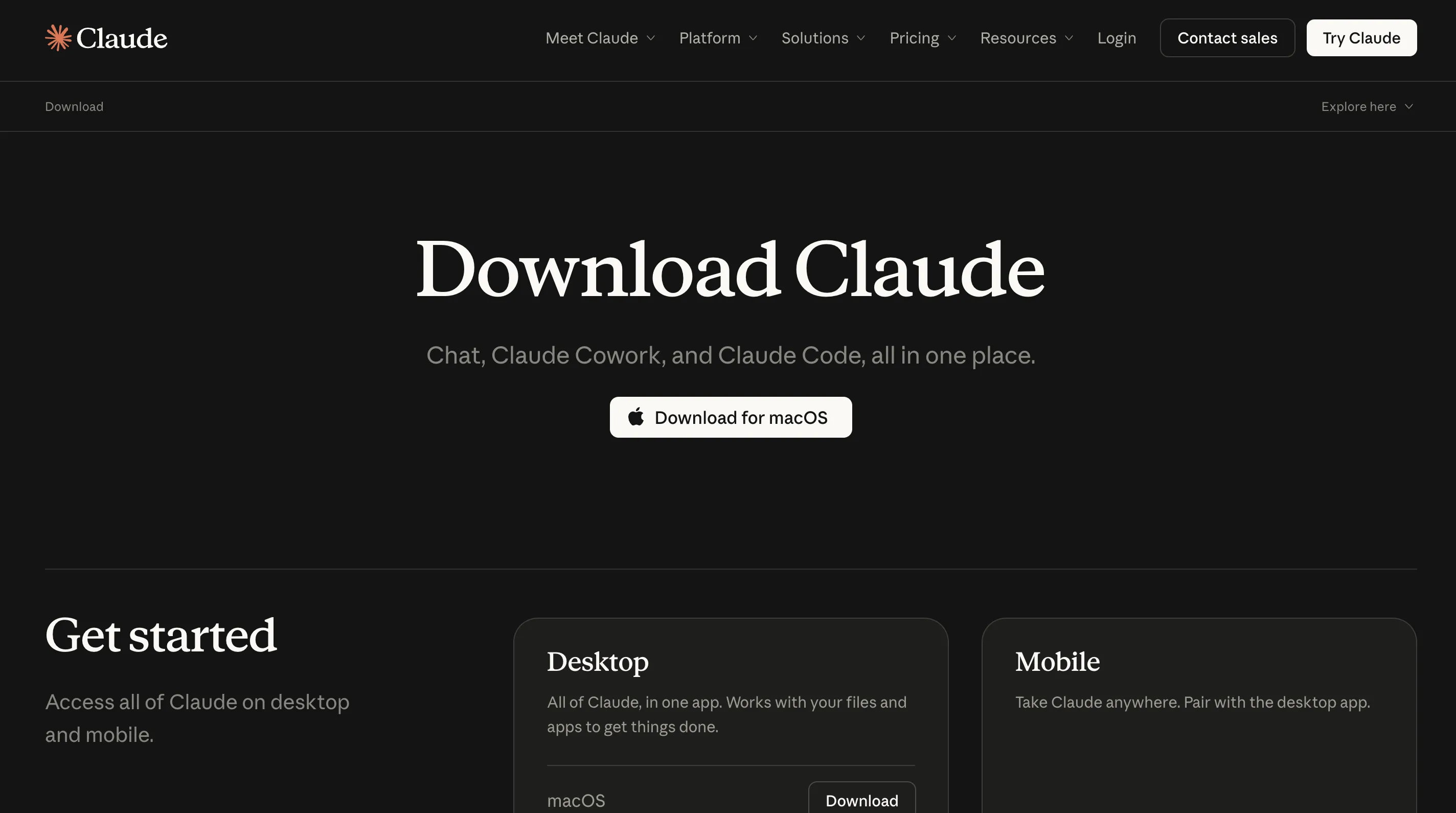
1. 公式ダウンロードページを開く
2. インストーラーをダウンロード
ページが OS を自動判定して、「Download for macOS」「Download for Windows」といったボタンが表示されます。クリックしてダウンロードします。
3. インストーラーを実行
- Mac:
.dmgファイルを開き、Claude アプリを「アプリケーション」フォルダにドラッグ - Windows:
.exeファイルをダブルクリックし、画面の指示に従う
4. アプリを起動
- Mac: Launchpad または「アプリケーション」フォルダから Claude を起動
- Windows: スタートメニューから Claude を検索して起動
初回サインイン
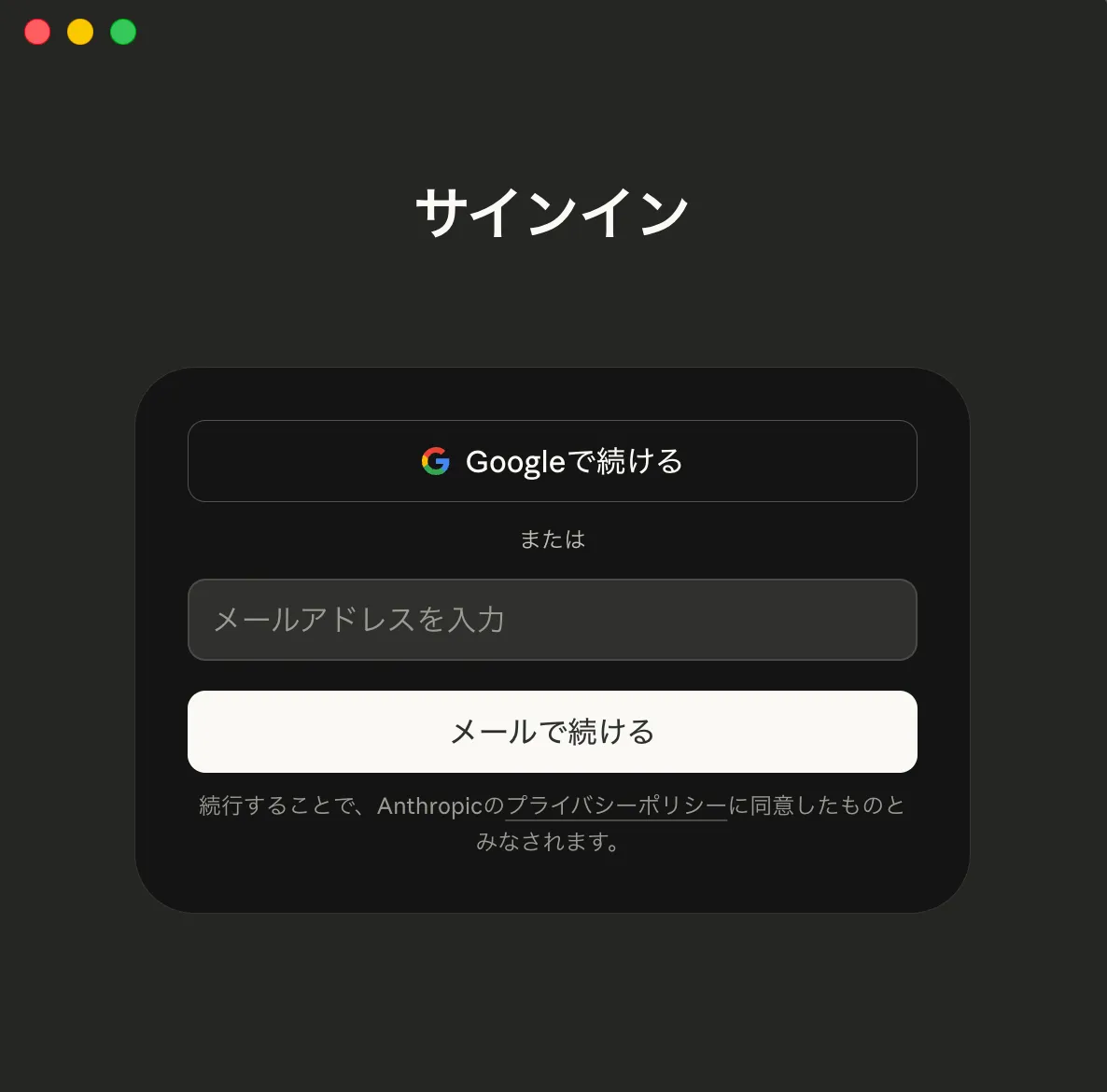
起動するとサインイン画面が表示されます。以下のいずれかでサインインできます。
- Google アカウント
- メールアドレス(入力するとマジックリンクが届く)
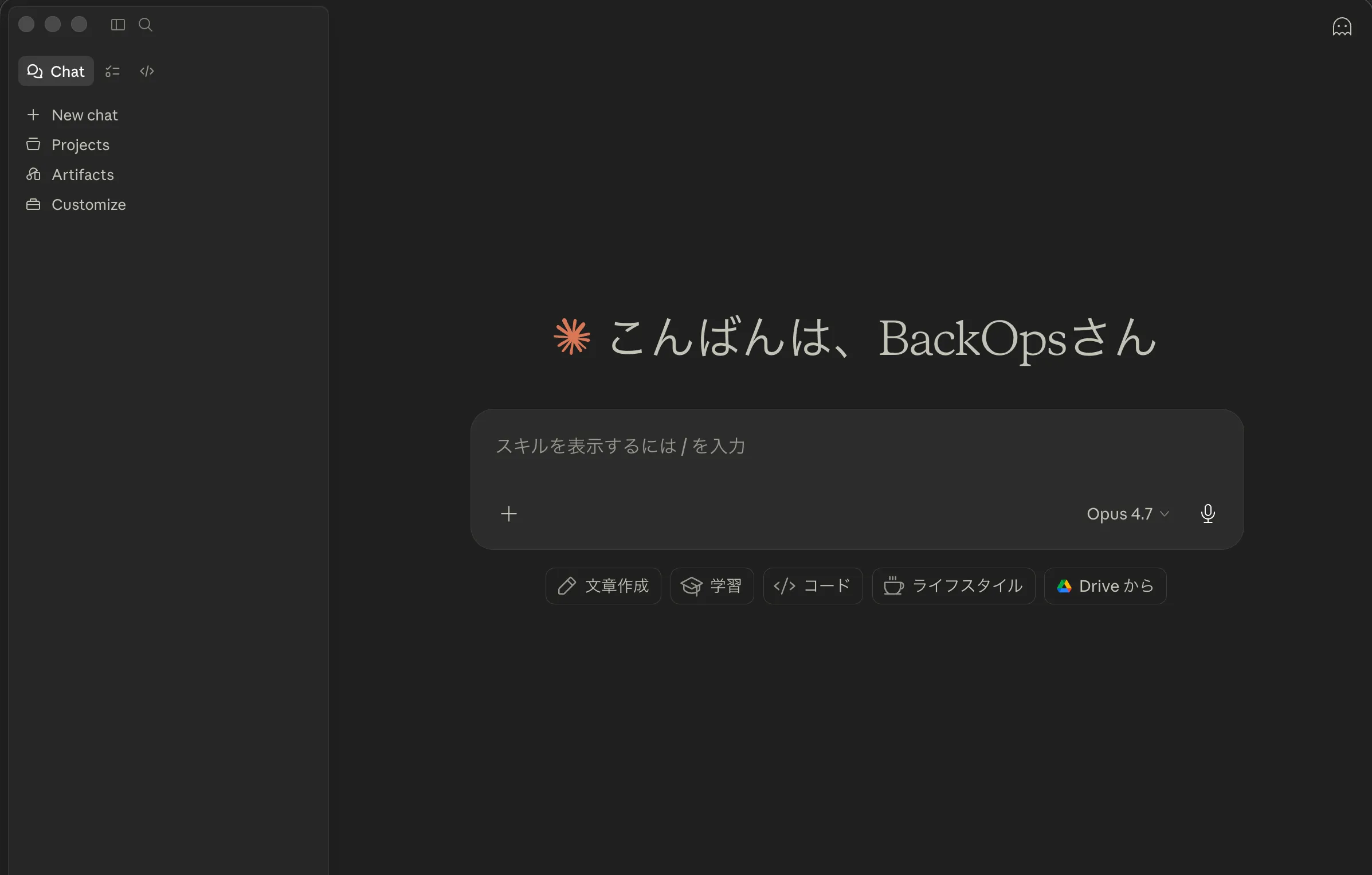
サインインが完了するとチャット画面が表示されます。試しに「こんにちは」と話しかけ、応答が返ってくれば準備完了です。
料金について
Claude は無料プランから始められます。実務で使い込むなら有料プランへの切り替えを検討します。最新の料金は claude.ai のサイト内から確認できます。
次のステップ
これで Claude を使う準備が整いました。次回以降の記事で、経理を中心としたバックオフィス業務に Claude をどう使うかを順番に紹介していきます。